
「Claude CodeとCodex、名前は聞くけれど、何が違うの?」。AIでサイトやアプリを作ってみたいとき、最初に迷うところだと思います。
どちらも、文章で頼むとプログラムのファイルを読んだり、書き換えたり、動作を確かめたりできる開発ツールです。この記事では、できることの共通点を押さえたうえで、使う場所、料金、選び方を整理します。
この記事の料金・利用条件は2026年9月26日に公式サイトで確認しました。変更されることがあるため、申し込む前に各社の最新情報をご確認ください。
そもそもClaude CodeとCodexとは?
Claude CodeはAnthropic、CodexはOpenAIが提供するAI開発ツールです。たとえば「名前とSNSリンクを載せた自己紹介サイトを作って」と頼むと、必要なファイルを用意し、コードを書き、確認しながら作業を進められます。
普通のチャットでコードの例を教わる場合と違い、作業するフォルダーを指定すれば、実際のファイルに変更を加えられるのが特徴です。ただし、出来上がったものが希望どおりか、公開してよいかは最後に自分で確かめましょう。
「AIエージェント」という言葉も見かけますが、ここでは依頼に合わせて複数の作業を進めるAIくらいに考えれば十分です。また、ClaudeやGPTは主に考える部分の名前、Claude CodeやCodexは開発作業を進めるツールの名前です。
違いを一覧で見る
| 比べる点 | Claude Code | Codex |
|---|---|---|
| 提供元 | Anthropic | OpenAI |
| 主に使うアカウント | Claude/Anthropic | ChatGPT/OpenAI |
| 利用する場所 | ターミナル、開発用エディター、デスクトップアプリ、Web | ターミナル、開発用エディター、デスクトップアプリ、クラウド |
| 個人向け有料プランの例 | Claude Pro | ChatGPT Plus |
| 選ぶときの確認点 | 契約中のプラン、操作画面、必要な機能 | 契約中のプラン、操作画面、必要な機能 |
「Claude Codeは黒いターミナル画面だけ」「Codexはクラウドだけ」という区別ではありません。どちらも複数の使い方があります。 まずは自分が使いやすい画面から試すのがよいでしょう。
出典:Claude Codeの概要、OpenAIの利用ガイド
同じ依頼をしたら、何が起きる?
たとえば、次のように頼む場面を考えてみます。
名前、プロフィール、SNSへのリンクを載せた自己紹介サイトを作ってください。スマホでも見やすくしてください。
使い始めの流れは、両方とも大きくは同じです。
- 作業するフォルダーやプロジェクトを選ぶ
- 作りたいものを文章で伝える
- 変更されたファイルや完成画面を確認する
- 「文字を大きくして」など、追加の修正を頼む
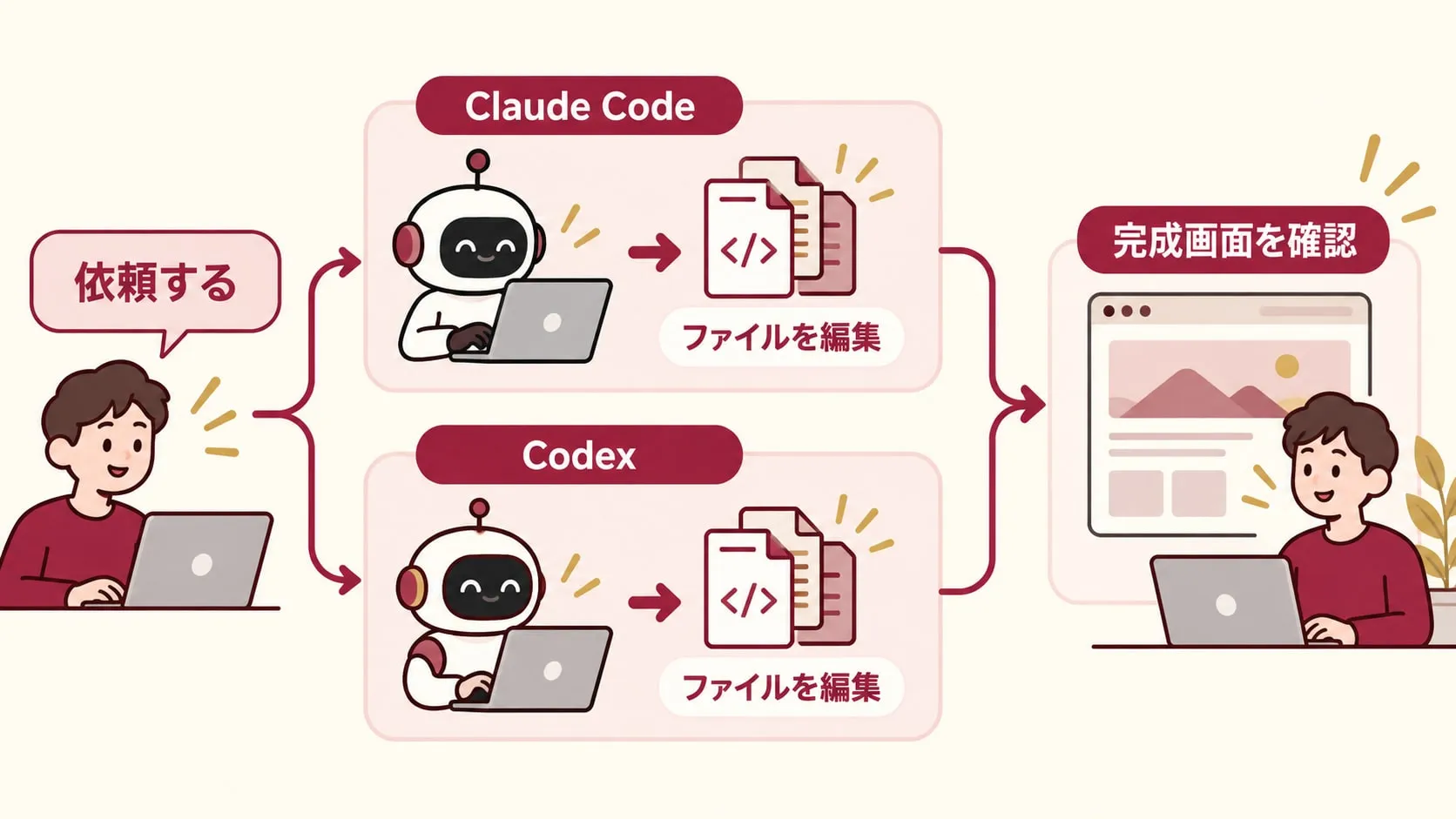
図:同じ依頼を両方のツールに出した場合の、基本的な作業の流れ。
違いを感じやすいのは、この作業をどの画面で進め、変更をどう確認するかです。Claude Codeにはターミナルのほか、変更点やサイトの表示を見られるデスクトップアプリがあります。Codexもデスクトップアプリからフォルダーを選んで開発作業を始められ、ターミナルや開発用エディターからも使えます。
開発用エディターとは、プログラムを書くためのアプリのことです。まずは画面で作業を追いたい人なら、両方のデスクトップ版を見比べると、操作の好みが分かりやすいと思います。
出典:Claude Codeデスクトップガイド、OpenAIの利用ガイド
料金はどう違う?
個人で始めるなら、月額だけでなく「自分のプランで使えるか」「どれくらい利用できるか」を確認しましょう。
2026年9月26日時点の公式料金表では、Claude Proは月払い20米ドルでClaude Codeを含みます。ChatGPT Plusも月額20米ドルでCodexを含みます。 CodexにはFreeプランで試せる範囲もありますが、使えるモデルや画面には条件があります。ClaudeのFreeプランにはClaude Codeは含まれていません。
同じ月額でも、使える機能や利用上限が同じとは限りません。また、APIキーを使って利用する方法は、月額プランとは別の料金の考え方になります。まずは自分が契約しているプランでの利用条件を確認するのが確実です。
初心者はどちらから始める?
すでにClaudeの対象プランを使っているなら、Claude Codeから試すのが自然です。ChatGPTの対象プランを使っているなら、Codexから始めると、新しい契約を増やさずに使い心地を確かめられます。
どちらも未契約なら、試せる範囲と操作画面を見て選びましょう。迷ったときは、同じ小さな依頼を出してみてください。たとえば「自己紹介ページを作る」くらいなら、出来上がった画面だけでなく、説明が理解しやすいか、修正を頼みやすいかも比べられます。
AIが作ったものは、見た目だけで判断せず、リンクが開くか、スマホでも読めるか、想定外の変更がないかを確認すると安心です。
最初に試す依頼文
何と頼めばよいか迷ったら、次の文章から始められます。
自己紹介ページを1枚作りたいです。私はプログラミング初心者なので、最初に作るものと進め方を説明してください。作成後は、表示の確認方法も教えてください。
最初から細かな専門用語を使う必要はありません。作りたいものと、自分が初心者であることを伝えれば、説明を受けながら進められます。